

Sua loja WooCommerce já está instalada, mas a cara dela ainda é a do tema padrão: logo genérico, cores aleatórias e uma página inicial que não diz o que você vende. É aí que muita gente desiste, achando que precisa contratar um designer.
Não precisa. O vídeo “Hostinger WooCommerce Tutorial (2026) – Full Setup Guide”, publicado pelo canal MeticsMedia em 1º de novembro de 2026, dedica boa parte dos seus 50 minutos justamente a essa etapa: tema, modelo de loja, logo, cores, fontes, página inicial e páginas institucionais.
Neste tutorial, você vai aprender a personalizar a loja WooCommerce do jeito certo, com o passo a passo adaptado para quem vende no Brasil, além de entender como acompanhar os pedidos depois que a loja estiver no ar.
O que o vídeo cobre e onde este guia entra
Pela descrição e pelos capítulos do vídeo, o caminho completo vai da contratação da hospedagem até a gestão dos pedidos. Os trechos de personalização são estes: instalar o tema e o modelo de loja, definir logo, cores e fontes, editar a página inicial, ajustar as demais páginas e exibir os produtos na home.
Segundo o canal, todas as ferramentas usadas são gratuitas, e o único custo é a hospedagem. O modelo de loja aplicado no vídeo já instala o WooCommerce automaticamente, o que poupa a configuração manual do plugin.
Se você ainda não chegou nessa fase, comece pelo nosso tutorial WooCommerce para criar a loja do zero. E, para cadastrar produtos com cor e tamanho, veja o guia de produto variável no WooCommerce, que publicamos ontem a partir do mesmo vídeo.
| Etapa | Onde fica no WordPress | O que você decide |
|---|---|---|
| Tema e modelo de loja | Aparência, Temas | A estrutura visual de todas as páginas |
| Logo e identidade | Editor do site, cabeçalho | Como a marca aparece no topo e na aba do navegador |
| Cores e fontes | Editor do site, Estilos | A paleta e a tipografia aplicadas em toda a loja |
| Página inicial | Páginas, Início | O que o cliente vê primeiro e para onde ele vai |
| Páginas da loja | Páginas | Sobre, contato, trocas e privacidade |

Tema e modelo de loja: a base de tudo
O tema define a estrutura: cabeçalho, rodapé, largura do conteúdo e como os produtos são exibidos. O modelo de loja é um conjunto pronto de páginas e blocos em cima do tema, com vitrine, banners e seções já posicionados.
A vantagem de começar por um modelo é que você edita algo que já funciona, em vez de montar cada página do zero. Pense num apartamento decorado: você troca os móveis e as cores, mas a planta já está pronta.
Na hora de escolher, prefira temas compatíveis com o editor de blocos do WordPress e com o WooCommerce, atualizados com frequência e com boa nota no diretório oficial. Tema abandonado é porta aberta para falhas, como mostramos no caso de falha crítica no WordPress.
Passo a passo: personalizar a loja WooCommerce
Siga a ordem abaixo. Ela evita o retrabalho de ajustar cores numa página e depois descobrir que o estilo global sobrescreveu tudo.
Em Aparência, Temas, instale um tema gratuito compatível com WooCommerce e importe o modelo de loja oferecido por ele. No vídeo, esse modelo já instala o WooCommerce sozinho. Confira se as páginas Loja, Carrinho, Finalizar compra e Minha conta foram criadas.
No Editor do site, abra o cabeçalho e substitua o logo de exemplo pelo seu. Use um arquivo PNG com fundo transparente. Defina também o ícone do site, a imagem quadrada que aparece na aba do navegador.
Em Editor do site, Estilos, escolha a paleta e as fontes. Faça isso aqui, e não bloco por bloco, para a loja inteira mudar de uma vez. Use no máximo duas fontes: uma para títulos e outra para textos.
Edite o banner principal com uma frase que diga o que você vende e para quem. Substitua as fotos de exemplo pelas suas e ajuste o botão principal para levar à loja ou a uma categoria.
Use os blocos de produtos do WooCommerce para mostrar lançamentos, mais vendidos ou uma categoria em destaque. Três ou quatro produtos por linha costumam funcionar bem no computador.
Edite ou crie as páginas Sobre, Contato, Trocas e Devoluções e Política de Privacidade. Coloque os links no rodapé, onde o cliente procura por elas.
Abra a loja no seu próprio celular e navegue como um cliente: home, produto, carrinho e checkout. Corrija textos cortados, botões pequenos e imagens pesadas antes de divulgar.
Páginas que toda loja brasileira precisa ter
O vídeo fala em adicionar e editar páginas da loja. No Brasil, algumas delas não são só boa prática, elas ajudam a cumprir a lei e a passar confiança.
- Trocas e devoluções: o Código de Defesa do Consumidor, no artigo 49, garante ao cliente o direito de desistir da compra feita fora da loja física em até 7 dias a partir do recebimento. Deixe isso claro.
- Política de privacidade: a loja coleta nome, endereço e e-mail, então precisa explicar como trata esses dados, conforme a LGPD. O WordPress tem uma área própria para isso em Configurações, Privacidade.
- Contato: e-mail, WhatsApp e, se tiver, CNPJ e endereço. Loja sem contato visível perde venda.
- Sobre: uma página curta contando quem está por trás da marca. Em loja pequena, isso pesa na decisão de compra.
Depois do lançamento: como acompanhar os pedidos
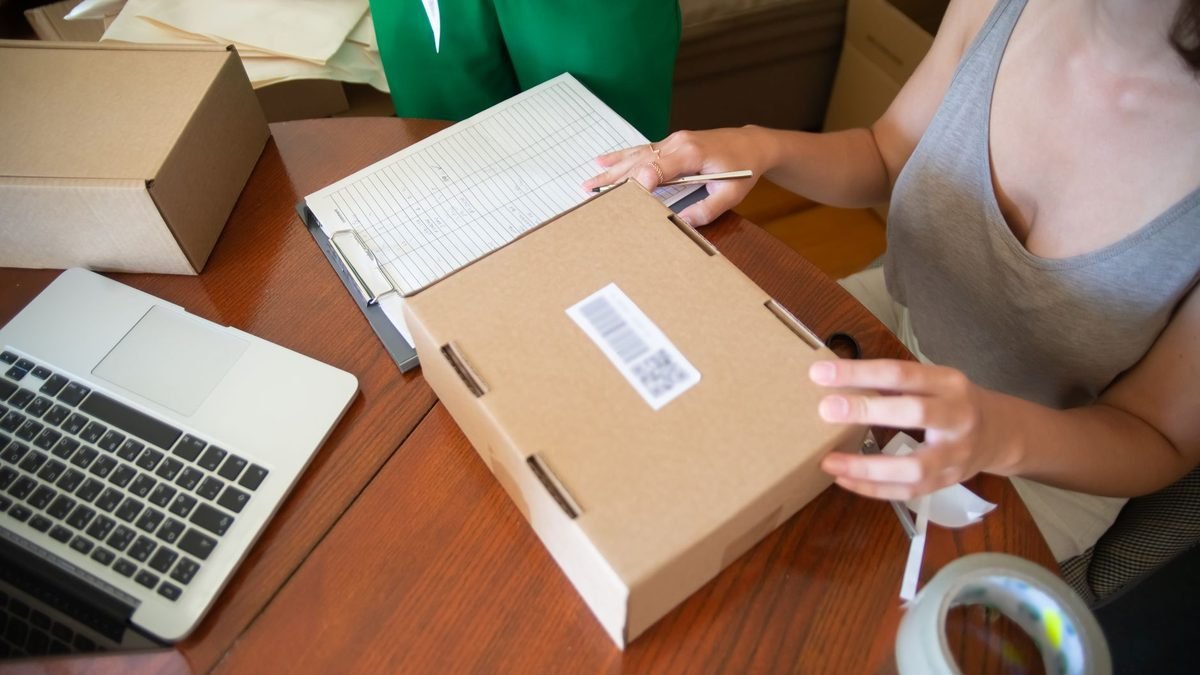
O vídeo encerra mostrando como colocar a loja no ar e gerenciar os pedidos, tudo a partir do painel da Hostinger e do WordPress. No WooCommerce, os pedidos ficam em WooCommerce, Pedidos, e cada um tem um status.
| Status do pedido | O que significa | O que fazer |
|---|---|---|
| Pagamento pendente | Pedido criado, pagamento ainda não confirmado | Aguardar ou lembrar o cliente |
| Processando | Pagamento recebido | Separar e enviar o produto |
| Aguardando | Esperando confirmação manual, como depósito | Conferir o extrato antes de enviar |
| Concluído | Pedido entregue e finalizado | Pedir avaliação ao cliente |
| Cancelado ou reembolsado | Venda desfeita | Devolver o item ao estoque se for o caso |
Ative os e-mails automáticos em WooCommerce, Configurações, E-mails, para o cliente receber a confirmação da compra e o aviso de envio sem você precisar escrever nada.
Perguntas frequentes
Preciso saber programar para personalizar a loja WooCommerce?
Não. Com um tema de blocos e um modelo de loja, toda a personalização do vídeo é feita no editor visual do WordPress, arrastando blocos e trocando textos, cores e imagens.
Trocar de tema apaga meus produtos?
Não. Produtos, pedidos e clientes ficam no WooCommerce, não no tema. O que muda é a aparência, e talvez você precise refazer a página inicial e alguns blocos.
Quantas cores devo usar na loja?
Uma cor principal, uma de destaque para botões e tons neutros para fundo e texto já bastam. Muitas cores competindo deixam a loja confusa e tiram a atenção do botão de comprar.
O tutorial original serve para o Brasil?
A parte visual serve igualzinho. Já pagamentos, impostos e páginas legais precisam de ajuste, por isso incluímos aqui as regras de trocas do CDC e a política de privacidade da LGPD.
Conclusão
Personalizar a loja WooCommerce é menos sobre design e mais sobre ordem: tema e modelo primeiro, depois logo, estilos globais, página inicial, páginas legais e, por fim, o teste no celular. Seguindo essa sequência, a loja fica com cara de marca em uma tarde.
Quer o caminho completo? Volte ao nosso tutorial WooCommerce do zero e, se ainda não tem hospedagem, veja como criar um site WordPress na Hostinger.