

Montar uma loja virtual costumava significar contratar um programador, esperar semanas e gastar um dinheiro que o pequeno empreendedor não tem.
O canal americano MeticsMedia publicou, em 5 de outubro de 2026, um tutorial completo de WooCommerce que mostra o caminho inverso: sair de um site vazio e chegar a uma loja pronta para vender, usando apenas WordPress e plugins gratuitos.
Esse é exatamente o tipo de dor recorrente de quem quer vender pela internet no Brasil: escolher produto, hospedagem, forma de pagamento e frete sem se perder em termos técnicos. O WooCommerce resolve isso por ser gratuito, de código aberto e já integrado ao WordPress, a plataforma mais usada do mundo para criar sites.
Neste tutorial você aprende o passo a passo para instalar o WooCommerce, configurar os primeiros produtos, formas de pagamento e frete, e deixar a loja pronta para o primeiro pedido.
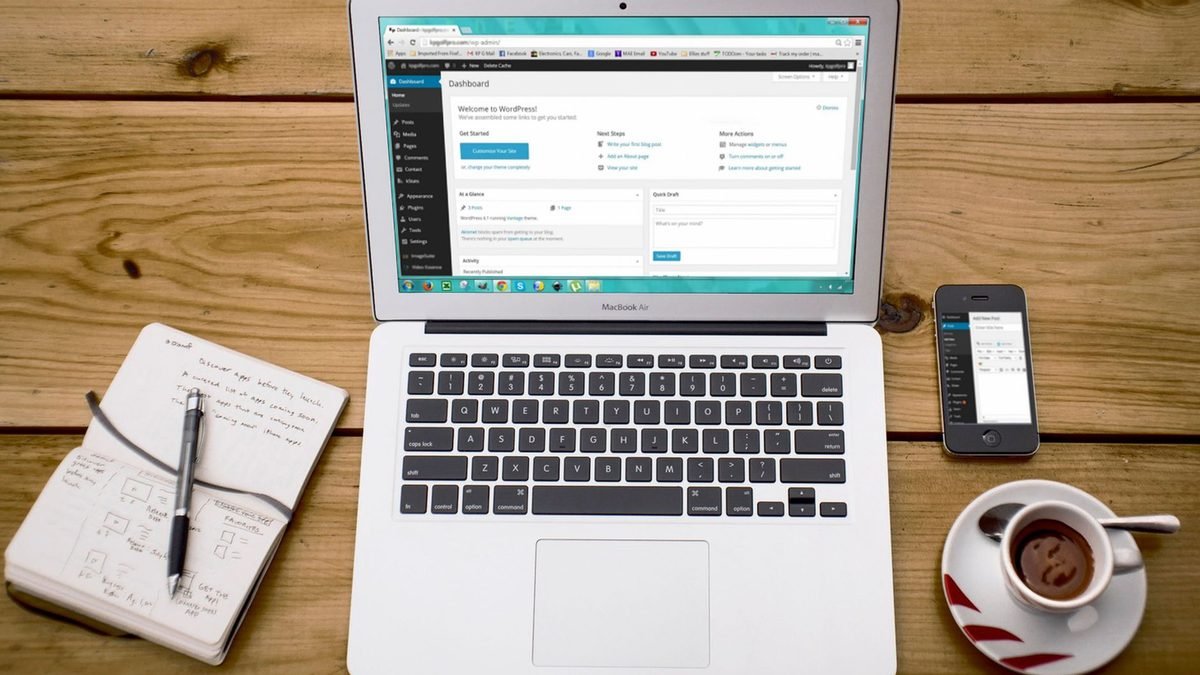
O que é o WooCommerce e por que usá-lo
O WooCommerce é um plugin gratuito que transforma qualquer site WordPress em uma loja virtual completa, com carrinho de compras, catálogo de produtos, cálculo de frete e integração com meios de pagamento.
Por ser de código aberto, não cobra mensalidade pela ferramenta em si — você paga apenas pela hospedagem e, se quiser, por recursos extras como temas e extensões pagas.
A vantagem de usar WordPress como base é a flexibilidade: o mesmo site pode ter blog, páginas institucionais e loja, tudo no mesmo painel. Para quem já lida com WordPress (como já mostramos no tutorial de instalação na Hostinger), adicionar o WooCommerce é um passo natural.
Antes de começar: o que você precisa
Para seguir este tutorial, você precisa de três itens básicos, todos acessíveis a quem está começando:
- Um plano de hospedagem com WordPress instalado (qualquer hospedagem brasileira com cPanel ou instalador automático serve).
- Um domínio próprio (ex.: suaempresa.com.br), para passar credibilidade à loja.
- Dados dos produtos que você vai vender: fotos, descrições, preços e, se tiver, estoque.

Passo a passo: instalando e configurando o WooCommerce
No painel do WordPress, vá em Plugins → Adicionar novo, procure por “WooCommerce” e clique em Instalar e depois em Ativar. O próprio plugin abre um assistente de configuração inicial.
No assistente, informe o endereço da loja (necessário para calcular frete e impostos), o setor de atuação e se você vende produtos físicos, digitais ou os dois.
Confirme que a moeda está em Real (R$) e ajuste unidades de peso e dimensão para o padrão brasileiro (kg e cm), já que o assistente costuma sugerir o padrão americano.
Vá em Produtos → Adicionar novo. Preencha nome, descrição, preço, e envie ao menos uma foto. Em “Dados do produto”, defina se é um item simples ou com variações (ex.: tamanhos e cores).
Em WooCommerce → Configurações → Pagamentos, ative os métodos disponíveis. No Brasil, vale conectar um gateway nacional (como Mercado Pago ou PagSeguro) para aceitar Pix, boleto e cartão.
Em WooCommerce → Configurações → Entrega, crie uma zona de entrega para o Brasil e defina uma tabela de frete fixo ou conecte uma extensão de cálculo automático com os Correios.
WooCommerce x outras plataformas de loja virtual
| Característica | WooCommerce (WordPress) | Shopify | Loja Integrada/Nuvemshop |
|---|---|---|---|
| Custo da plataforma | Gratuito (paga só hospedagem) | Mensalidade em dólar | Plano gratuito limitado + planos pagos |
| Flexibilidade de design | Alta, com milhares de temas | Média, temas da própria loja | Baixa a média |
| Curva de aprendizado | Média, exige configurar hospedagem | Baixa, tudo em um painel só | Baixa |
| Ideal para | Quem já usa ou vai usar WordPress | Quem quer algo pronto sem se preocupar com servidor | Quem está começando e quer simplicidade |
Se você já comparou outras opções antes, como mostramos no tutorial de Shopify, a escolha entre as duas plataformas depende menos de qual é “melhor” e mais do quanto você já domina o WordPress e quanto controle quer ter sobre o site.
O que isso muda para quem usa IA no dia a dia
Depois que a loja está no ar, ferramentas de inteligência artificial entram para acelerar tarefas repetitivas: gerar descrições de produto, responder dúvidas frequentes de clientes e sugerir títulos otimizados para busca.
O WooCommerce em si não depende de IA para funcionar, mas se integra bem a esse tipo de automação por meio de plugins e integrações externas.
Para quem já cadastrou um catálogo grande, vale a pena testar um assistente de IA apenas para revisar e padronizar a redação das descrições de produto — isso evita erros de digitação e mantém o tom de voz da marca consistente em todo o catálogo.
Perguntas frequentes
O WooCommerce é realmente gratuito?
Sim, o plugin em si é gratuito e de código aberto. Os custos reais ficam com a hospedagem, o domínio e, se você quiser, temas e extensões pagas para funções específicas, como frete automatizado ou assinaturas.
Preciso saber programar para usar o WooCommerce?
Não. A instalação e a configuração básica (produtos, pagamento e frete) são feitas pelo painel visual do WordPress, sem escrever nenhuma linha de código. Programação só entra se você quiser personalizações avançadas.
Quanto tempo leva para colocar a loja no ar?
Com hospedagem e WordPress já instalados, dá para instalar o WooCommerce, cadastrar alguns produtos e configurar pagamento e frete básicos em poucas horas. O tempo total depende de quantos produtos você precisa cadastrar.
O WooCommerce funciona bem para vender no Brasil?
Sim, desde que você configure moeda, unidades e, principalmente, um gateway de pagamento nacional que aceite Pix, boleto e cartão — sem isso, a maioria dos clientes brasileiros não consegue finalizar a compra.
Conclusão
O WooCommerce transforma um site WordPress comum em uma loja virtual funcional, sem exigir conhecimento técnico avançado nem mensalidades em dólar. Depois de configurar sua loja, vale revisar os cuidados básicos de segurança e desempenho do próprio WordPress — veja também como instalar WordPress na Hostinger passo a passo.